最終更新: 2026-07-11
💬 情報共有がいまだにExcelと紙と口頭で、ヌケやモレが多いんだよなぁ、、、。
💬 「Google Workspace が製造業に向く」って聞くけど、うちみたいな町工場でも使えるの、、、?
💬 GmailやスプレッドシートでAI(Gemini)まで使えるって本当?
そんな『Google Workspace 製造業活用術』についての悩みにお答えします。
- 1 なぜ中小製造業に Google Workspace が向くのか ── 4 つの理由
- 2 導入する前に ── 「道具を入れる」ではなく「困りごとを 1 つ減らす」
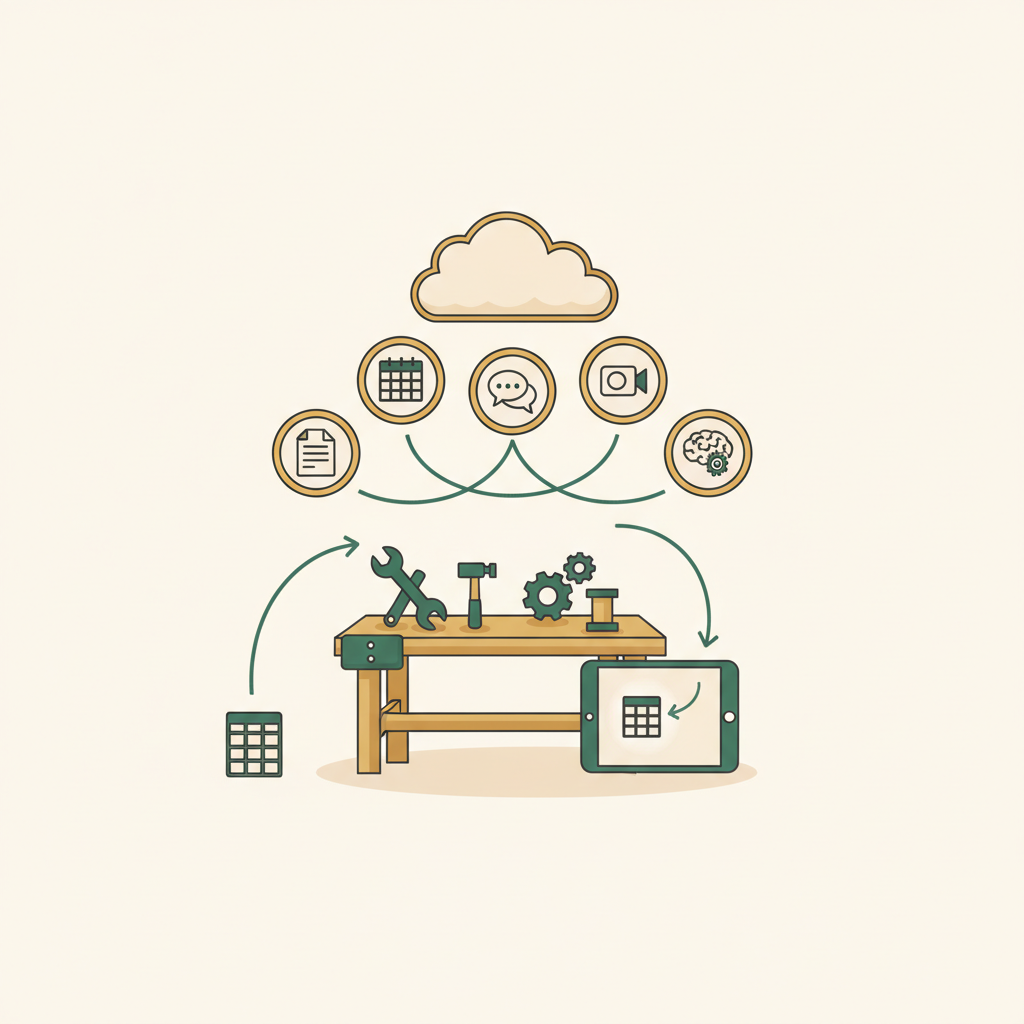
- 3 主要ツールと現場での使いどころ ── ツール × 困りごと 対応マップ
- 4 情報共有・日報・在庫の脱Excel ── 属人化した「手元のExcel」を卒業する
- 5 Gemini(生成AI)の業務活用 ── Workspace の中で使えるAI
- 6 セキュリティ設定の勘所 ── 「クラウドは危ない」の前に、最低限そろえる
- 7 導入ステップ ── 5 ステップで始める
- 8 費用感 ── 「1 人あたり月いくら」で考える
- 9 補助金の対象になるか ── 「クラウド導入」は補助金と相性がよい
- 10 Google Workspace 導入でよくある 4 つの失敗パターン
- 11 よくある質問 Q&A
- 12 まとめ
☑ 記事の内容
- なぜ中小製造業に Google Workspace が向く のか
- 主要ツールと現場での使いどころ (ツール × 困りごとマップ)
- 情報共有・日報・在庫の 脱Excel
- Gemini(生成AI) の業務活用と、導入ステップ
- 費用・セキュリティ・補助金・失敗パターンと Q&A
わたしは自動車メーカーの工場で改善活動の指導を 10 年以上行ってきました。実績を金額に換算すると 1 億円以上の改善を行ってきた、いわゆる改善のプロです。今は中小企業診断士として、中小製造業の情報共有や現場改善、AI活用の支援をしています。現場を回っていると「情報がExcelと紙と口頭に散らばっていて、ヌケやモレが絶えない」という悩みを本当によく聞きます。そういう会社にこそ、まず身近な道具である Google Workspace が効きます。本記事では、わたしがふだん現場でおすすめしている「大がかりなシステムを入れる前に、手元の道具で情報共有と改善を進める」やり方を、そのまま整理していきます。
そんなわたしが解説していきます。
本記事は 中小製造業が Google Workspace で情報共有・改善・AI活用を始める 実務をまとめた内容です。AI導入そのものの全体像(どんな用途があるか・どう進めるか)から知りたい方は、まずまとめ記事の ▶ AI導入完全ガイド を読んでください。また、Microsoft 365 を使っている会社向けの同じテーマは ▶ Microsoft 365 Copilot 製造業活用術 にまとめています。「うちは Google と Microsoft どちらがいいのか」で迷う方は、2 つを見比べてください。
※ 最終更新: 2026-07-11 (Google Workspace の機能・プランは2026年時点。改定時に随時更新します)
なぜ中小製造業に Google Workspace が向くのか ── 4 つの理由
「Google Workspace なんて、大企業や IT 企業が使うものでしょう」── 現場でよくこう言われます。ですが実際は逆で、人と時間が限られた中小製造業にこそ向いています。まずはその理由を 4 つに絞って押さえます。
理由を先に並べると、次の 4 つです。
- 専用サーバーがいらない
- どこからでも同じ情報を見られる
- みんなで同時に書き込める
- AI(Gemini)が最初から入っている
そもそも Google Workspace とは
Google Workspace とは、Gmail・ドライブ・スプレッドシート・ドキュメント・Gemini などをまとめた、クラウド型の仕事道具セット のことです。個人でも使える Gmail やスプレッドシートを、会社の独自ドメイン(@自社名.co.jp など)で、業務用にまとめて使えるようにしたもの、と考えると分かりやすいです。
「クラウド型」とは、ソフトを自分のパソコンにインストールするのではなく、インターネット越しに使う 形のことです。だからパソコンの機種を選ばず、後で説明するように、どこからでも同じ情報にアクセスできます。
理由1 ── 専用サーバーがいらない
1 つめの理由は、社内にサーバーを置かなくてよい ことです。ファイルをみんなで共有しようとすると、昔は社内にファイルサーバーという機械を置くのが普通でした。ですがこれは、購入費も保守も、管理する人も必要になります。
Google Workspace はクラウド型なので、この機械が要りません。設備投資と管理の手間が小さく済むのは、専任の情報システム担当を置きにくい中小製造業には大きな利点です。
理由2 ── どこからでも同じ情報を見られる
2 つめは、工場でも事務所でも出張先でも在宅でも、同じファイルを見られる ことです。パソコンだけでなく、スマートフォンやタブレットからも見られます。
製造業は、現場と事務所が離れていたり、拠点が複数あったり、外に出ている人がいたりします。「その資料、事務所のパソコンにしかない」という状態がなくなるだけで、情報共有はぐっと楽になります。
理由3 ── みんなで同時に書き込める
3 つめは、1 つの表や文書を、複数人で同時に編集できる ことです。これがいちばん現場を変えます。
例えば在庫表を Excel でメール添付して回していると、「最新版はどれ?」「Aさんが開いていて編集できない」という問題がつきものです。共有のスプレッドシートなら、みんなが同じ 1 枚を見て、同時に書き込めます。メールの往復も、最新版探しも減ります。
理由4 ── AI(Gemini)が最初から入っている
4 つめは、生成AI の「Gemini」が組み込まれてきている ことです。2026年時点では、Google Workspace の各ツールの中から Gemini を呼び出して、文章のたたき台づくりや要約を手伝ってもらえる形が広がっています(提供の範囲やプランは後述のとおり2026年時点のもので、今後変わりえます)。
わざわざ別のAIサービスを契約しなくても、ふだんの道具の延長でAI活用を始められる、というのは中小企業にとって現実的な入口です。Gemini の具体的な使い道は後の章で説明します。
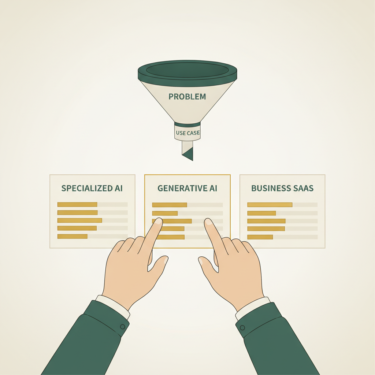
導入する前に ── 「道具を入れる」ではなく「困りごとを 1 つ減らす」
ツールの説明に入る前に、いちばん大事な考え方を先に置きます。Google Workspace は「入れること」が目的ではなく、「困りごとを 1 つ減らすこと」が目的 です。ここを外すと、たいてい失敗します。
よくある失敗 ── 「全部クラウド化」からいきなり始める
わたしが相談を受けるなかで多いのが、「よし、全部クラウド化しよう」といきなり全社に配って、結局使われずに終わるパターンです。道具が増えただけで現場が混乱し、「前のやり方のほうが早い」となって戻ってしまいます。
正しい入口 ── いま一番困っている 1 つの業務から
正しい入口は、いま一番困っている業務を 1 つだけ選ぶ ことです。日報の回収と転記が大変なら日報から。在庫表の最新版がいつも分からないなら在庫から。手順書が個人のパソコンに散らばっているなら手順書から。1 つに絞ると、効果も分かりやすく、現場も納得しやすくなります。
改善の順番 ── 現状を書き出す → 1 業務だけ移す → 慣れたら広げる
進め方はシンプルで、次の順番です。
- いまの困りごとを書き出す(何が属人化しているか)
- その中の 1 業務だけを Google Workspace に移す
- 現場が慣れたら、次の業務に広げる
この「1 業務ずつ」が、改善を確実に前へ進めるコツです。具体的なステップは導入ステップの章でもう一度整理します。
主要ツールと現場での使いどころ ── ツール × 困りごと 対応マップ
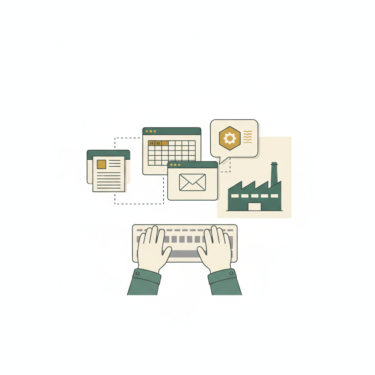
Google Workspace には多くのツールがありますが、全部を覚える必要はありません。「自分の困りごとには、どのツールか」 を逆引きできれば十分です。この章では、その対応マップを用意しました。
対応マップ(◎主役 / ○使える / −別ツール向き)
| ツール | 情報共有 | 日報・記録 | 在庫・進捗 | 手順書・マニュアル | 会議・連絡 | データ集計 |
|---|---|---|---|---|---|---|
| Gmail(メール) | ◎ | ○ | − | − | ○ | − |
| ドライブ(ファイル共有) | ◎ | ○ | ○ | ◎ | − | ○ |
| スプレッドシート(表計算) | ○ | ◎ | ◎ | ○ | − | ◎ |
| ドキュメント(文書) | ○ | ○ | − | ◎ | − | − |
| スライド(資料) | ○ | − | − | ○ | ○ | − |
| カレンダー(予定) | ○ | − | ○ | − | ◎ | − |
| Chat・Meet(会話・会議) | ◎ | ○ | − | − | ◎ | − |
| フォーム(受付・記録入力) | ○ | ◎ | ○ | − | − | ○ |
| Gemini(生成AI) | ○ | ○ | ○ | ◎ | ○ | ◎ |
※ ◎=そのツールが主役 / ○=使える / −=別ツールのほうが向く。まずは「自分の困りごとの列」で◎が付いているツールから触ってみてください。
Gmail ── メールを部署の共有窓口にする
Gmail は会社のメールとして使うだけでなく、部署の共有窓口 としても使えます。例えば「注文受付」用のアドレスを部署で共有すれば、担当者が休みでも他の人が対応でき、「その人しかメールを見ていない」という属人化を防げます。ラベル(仕分け用の目印)で案件ごとに整理すれば、後から探すのも楽になります。
ドライブ ── 図面・手順書・帳票を「探せる 1 か所」にまとめる
ドライブは、ファイルを 1 か所にまとめて共有する場所 です。図面、手順書、帳票、写真などを共有ドライブに置けば、「あの資料どこ?」が減ります。フォルダの作り方さえ最初に決めておけば、探す時間が大きく減ります。
スプレッドシート ── 日報・在庫・進捗を同時編集で回す
スプレッドシートは、Excel と似た表計算のツールですが、複数人で同時に編集できる のが最大の違いです。日報・在庫・進捗といった「みんなで書き込む表」の主役になります。ここが脱Excel の中心になるので、次の章で詳しく扱います。
ドキュメント / スライド ── 手順書・作業標準・教育資料を共同で作る
ドキュメントは文書作成、スライドは資料作成のツールです。作業手順書や作業標準、新人教育の資料 を、複数人で少しずつ書き足して作れます。紙で配って改訂のたびに刷り直す、という手間から抜け出せます。
カレンダー / Chat・Meet ── 設備予約・多拠点の連絡・会議
カレンダーは予定の共有に使え、設備や会議室の予約表 としても便利です。Chat は短い連絡、Meet はオンライン会議のツールで、離れた拠点や、現場と事務所をつなぐ会議に使えます。
フォーム ── 日報・点検記録・不具合報告を「入力してもらう」形に
フォームは、アンケートのような入力画面を作れるツールです。日報・設備点検・不具合報告 をフォームで入力してもらえば、回答が自動でスプレッドシートに集まります。手書きの紙を回収して転記する、という作業がまるごとなくなります。
Gemini ── 各ツールの中で文章作成・要約・集計を手伝うAI
Gemini は、上のツールの中から呼び出して使える生成AIです。文章のたたき台づくり、長い文の要約、表の集計の補助などを手伝ってくれます。使い道は次の章でまとめて説明します。
情報共有・日報・在庫の脱Excel ── 属人化した「手元のExcel」を卒業する
ここからが実務の核です。多くの中小製造業で情報共有を止めているのは、個人のパソコンに散らばった Excel です。Excel が悪いのではありません。共有されていないこと が問題なのです。この章では、日報・在庫・進捗の 3 つで、脱Excel の具体像を見ていきます。
なぜ「手元のExcel」が問題か
手元の Excel には、3 つの困りごとがついて回ります。
- 属人化: その人しか場所や中身を分からない
- 最新版問題: メールで回すと「どれが最新か」が分からなくなる
- 消失リスク: パソコンが壊れるとデータごと消える
繰り返しますが、Excel 自体を否定しているわけではありません。同じ表を共有スプレッドシートに置くだけで、この 3 つがまとめて解消します。
日報を脱Excel ── フォームで入力 → スプレッドシートに自動集計
日報は、フォームで入力してもらい、スプレッドシートに自動で集めるのが定番 です。作業者はスマートフォンやタブレットからフォームに入力するだけ。集計担当が手書きの紙を回収して打ち直す、という作業がなくなります。日々の実績が自動で 1 枚の表に貯まっていくので、後からの集計も楽になります。
在庫表を脱Excel ── 共有スプレッドシートで複数人が同時更新
在庫表は、共有スプレッドシートにして全員が同じ 1 枚を更新する のが基本です。「誰かが開いていて編集できない」「最新版がどれか分からない」がなくなります。入出庫のたびに、その場で数字を直せるので、現物と帳簿のズレも小さくできます。
進捗・工程管理を脱Excel ── 1 枚の共有表を全員で見る
進捗や工程の管理も、1 枚の共有表を全員で見る 形にできます。ホワイトボードと個人のメモで二重に管理していたものを 1 か所にまとめると、「言った・言わない」や書き忘れが減ります。色分けや簡単な自動計算を入れれば、遅れている工程がひと目で分かるようにもできます。
移すときのコツ
脱Excel を成功させるコツは、作り込みすぎない ことです。
- いきなり全部の帳票を移そうとしない(まず 1 枚)
- 列を増やしすぎない(入力が面倒だと使われなくなる)
- 入力する現場の人の手間を、いちばん優先する
「きれいな表」より「続けて入力してもらえる表」を目指してください。
Gemini(生成AI)の業務活用 ── Workspace の中で使えるAI
Google Workspace のもう一つの強みが、生成AI の Gemini を、ふだんの道具の中で使える ことです(2026年時点)。別のAIサービスを契約しなくても、Gmail やドキュメント、スプレッドシートの中から呼び出せる形の提供が広がっています。ここでは製造業での現実的な使い道を紹介します。
Gemini とは
Gemini とは、Google が提供する生成AI(文章や表の作成・要約などを手伝うAI)のことです。2026年時点では、Google Workspace の各ツールから呼び出して使える形で提供が広がっていますが、利用できる範囲やプランは今後も変わりえます。最新の内容は後述の公式で確認してください。ここでは「どんな仕事に使えるか」を先に押さえます。
使い道1 ── 文章のたたき台を作る
1 つめは、メール・報告書・手順書の下書き(たたき台)を作らせる 使い方です。ゼロから書くより、AIに下書きを出させて手直しするほうが速く、書き出しの負担が減ります。「取引先へのお詫びメールの下書きを作って」のように頼み、内容は必ず自分で確認して直します。
使い道2 ── 長い文章を要約する
2 つめは、要約 です。長い議事録・報告書・マニュアルを短くまとめてもらえます。「この議事録を 5 行でまとめて」のように頼めば、要点をつかむ時間を短縮できます。
使い道3 ── 表の集計・整形を手伝ってもらう
3 つめは、スプレッドシートでの集計・整形の補助 です。関数を覚えていなくても、「この列の合計を出して」「日付順に並べ替えて」のように言葉で頼める場面が増えています。数字を扱う作業のハードルが下がります。
使い道4 ── 翻訳・やさしい日本語への言い換え
4 つめは、翻訳や言い換え です。外国人技能実習生に向けて、手順書をやさしい日本語に直したり、多言語の下書きを作ったりする用途に使えます。もちろん、安全に関わる表現は、最後に人がしっかり確認することが前提です。
使う前の注意 ── 出力の確認と、機密情報のルール
生成AIを使うときに、必ず押さえておくことが 2 つあります。
- AI の出力は、そのまま信じずに人が確認する(事実の誤りや古い情報が混じることがあります)
- 機密情報を安易に入力しない社内ルールを決めておく(取引先情報・図面・個人情報など)
この「機密を入れない」の考え方は、生成AIを業務で使ううえで最も大切なところです。情報漏洩を防ぐ社内ルールの作り方は、▶ 生成AI・汎用AI業務利用のセキュリティ で詳しく解説しているので、AI活用を始める前に必ず読んでください。
深いプロンプト例は別記事へ
Gemini や生成AIに「どう頼めば、いい答えが返ってくるか」という具体的な指示文(プロンプト)の例は、▶ 生成AI 現場プロンプト集 にまとめています。現場ですぐ使える言い回しを集めているので、こちらと併せて活用してください。
セキュリティ設定の勘所 ── 「クラウドは危ない」の前に、最低限そろえる
「クラウドに大事なデータを置くのは危ないのでは」という不安はよく分かります。ですが、最低限の設定をそろえれば、社内サーバーより安全になることも多い です。ここでは入口として 4 点だけ押さえ、詳しくは専門の記事へ送ります。
2 段階認証を全員でオンにする
まず、2 段階認証 を全員でオンにします。パスワードだけだと、漏れたときにそのまま入られてしまいます。2 段階認証は、パスワードに加えてスマートフォンなどでもう一段確認する仕組みで、これを入れるだけで不正ログインの多くを防げます。
共有範囲を絞る
次に、ファイルの共有範囲を絞る ことです。「リンクを知っている全員が見られる」設定を安易に使うと、意図しない相手にファイルが渡ることがあります。共有は必要な人に限る、退職者のアカウントは早めに整理する、を徹底してください。
生成AI に機密を入れない社内ルールを 1 枚作る
Gemini の章でも触れたとおり、生成AIに機密情報を入れないルール を、紙 1 枚でよいので作っておきます。「取引先名・図面・個人情報は入力しない」といった線引きを、全員で共有しておくことが大切です。
詳細は別記事・公的資料へ
生成AIを業務で使うときのセキュリティの詳しい考え方は、▶ 生成AI・汎用AI業務利用のセキュリティ にまとめています。また、中小企業の情報セキュリティ全般については、IPA(情報処理推進機構)が分かりやすい資料を公開しているので、そちらも参考にしてください。
導入ステップ ── 5 ステップで始める
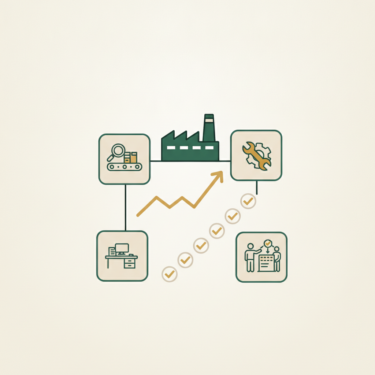
用途を絞ってから広げる、という改善の進め方に沿って、導入を 5 ステップで整理します。
第1ステップ ── 目的を 1 つに絞る
まず、脱・属人化したい業務を 1 つ決めます。「全社をクラウド化」ではなく、「A ラインの日報の回収と転記をなくす」まで具体化します。ここが決まると、あとの作業がぶれません。
第2ステップ ── 土台を作る
次に、アカウントと共有ドライブの土台 を作ります。誰がどのフォルダを見られるか(権限)と、フォルダの分け方を最初に決めておくのが肝心です。ここを飛ばすと、後で「どこに何があるか分からない」状態に陥ります。
第3ステップ ── 1 業務だけ移す
土台ができたら、第1ステップで決めた 1 業務だけを実際に移します。日報ならフォームとスプレッドシートを 1 セット作って、まず動かしてみます。小さく作って、使いながら直すのがコツです。
第4ステップ ── 現場に教える・ルールを 1 枚化
道具を配っただけでは定着しません。使い方と入力ルールを紙 1 枚にまとめて、現場に教えます。「どこに何を入力するか」「いつ入力するか」を 1 枚にしておくと、迷いがなくなり、続けてもらえます。
第5ステップ ── Gemini など AI 活用へ広げる
ここまでで情報が 1 か所に貯まる形ができています。慣れてきたら、Gemini などの AI 活用へ広げます。集まったデータの集計を手伝ってもらう、報告書のたたき台を作らせる、といった具合に、少しずつ活用の幅を広げていきましょう。
費用感 ── 「1 人あたり月いくら」で考える
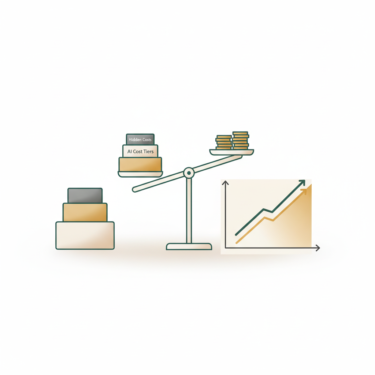
費用は「1 人あたり月いくら」で考えると分かりやすいです。ここでは考え方だけを押さえ、具体的な相場や投資回収の見方は別記事に委ねます。
料金の考え方
Google Workspace は、1 ユーザーあたり月額のサブスク型(継続課金)が基本です。つまり「使う人数 × 月額」で費用が決まります。2026年時点ではプランが複数あり、保存容量や Gemini(生成AI)の使える範囲などで金額が変わります。
断定を避ける ── 最新は公式で
具体的な金額やプランの中身は改定されることがあるため、本記事では固定額を並べません。最新の料金とプランは、後述の Google Workspace 公式で確認 してください。
費用対効果の見方は別記事へ
「いくらかけて、どれだけ元が取れるか」という費用対効果(ROI)の考え方は、▶ AI導入の費用相場とROI試算 で整理しています。導入費用の相場感と、投資回収をどう見積もるかを知りたい方は、こちらを読んでください。
補助金の対象になるか ── 「クラウド導入」は補助金と相性がよい
「Google Workspace の導入に補助金は使えますか」という質問もよく受けます。結論を先に言うと、クラウド型ソフトの導入は補助金と相性がよい ですが、特定の製品が対象かどうかは断定できません。ここは考え方だけを押さえます。
基本の考え方
クラウド型のソフト(SaaS)を導入する取組みは、IT導入補助金などと相性がよい分野です。人手不足や情報共有の課題を、クラウドで解決するという筋書きは、補助金の趣旨とかみ合いやすいからです。
断定しない ── 対象かどうかは公式のツール検索で
ただし、特定の製品が「対象ツール」として登録されているかは、年度や登録状況で変わります。ですから「Google Workspace が補助金の対象です」とは断定できません。対象になるかどうかは、公式のツール検索で確認するのが確実です。対象ツールの探し方は、▶ 対象ITツールの探し方・選び方 で解説しています。
AI用途で補助金を探すなら
「AIの用途ごとに、どの補助金が合うか」を用途別に整理した記事もあります。AI活用と補助金をセットで考えたい方は、▶ AI導入に使える補助金 を読んでください。
Google Workspace 導入でよくある 4 つの失敗パターン
最後に、わたしが現場で見てきた「頓挫する会社」に共通する失敗を 4 つ整理します。先に知っておけば、避けられます。
失敗1 ── 全部いっぺんに切り替えようとする
いちばん多い失敗が、全部いっぺんに切り替えようとする ことです。現場が覚えきれず混乱し、「前のやり方に戻そう」となります。何度も言いますが、1 業務ずつ が鉄則です。
失敗2 ── フォルダ・権限を決めずに使い始める
フォルダの分け方や共有の権限を決めずに使い始める と、あとで「どこに何があるか分からない」「見せたくない人にファイルが見えていた」という事故が起きます。最初に土台を決めておくことが、遠回りに見えて近道です。
失敗3 ── 現場に教えず配っただけ
道具を配っただけで、使い方とルールを教えない のも失敗の定番です。使い方と入力ルールの 1 枚化を飛ばすと、結局使われずに終わります。
失敗4 ── Excel を完全否定して現場が反発
最後に、使い慣れた Excel を頭ごなしに否定して、現場の反発を招く パターンです。大事なのは Excel をやめさせることではなく、「共有」という利点を足す ことです。現場のやり方を尊重しながら進めると、定着がぐっと良くなります。
よくある質問 Q&A
Q1: Excel や Microsoft 365 を使っているのですが、乗り換えるべきですか?
必ずしも乗り換える必要はありません。すでに Microsoft 365 を使っているなら、そちら側で情報共有と生成AI(Copilot)を進める道もあります。どちらが自社に合うかは、▶ Microsoft 365 Copilot 製造業活用術 と本記事を見比べて判断してください。大事なのは「どちらか 1 つに寄せて、社内で統一する」ことです。
Q2: パソコンが苦手な高齢の従業員でも使えますか?
使えます。スマートフォンやタブレットからフォームに入力する、共有表の数字を直す、といった範囲なら、操作は難しくありません。むしろ「1 業務だけ」「入力する画面はシンプルに」を守れば、パソコンが苦手な方でも続けやすくなります。使い方を 1 枚にまとめて教えるのがコツです。
Q3: Gemini(生成AI)は別料金ですか?
2026年時点では、プランによって Gemini の使える範囲が異なります。生成AIの機能がどこまで含まれるかは、契約するプランで変わりえます。最新の内容は Google Workspace 公式で確認してください。本記事では固定の金額は断定しません。
Q4: クラウドに図面や取引先情報を置くのは危なくないですか?
最低限の設定をそろえれば、むしろ安全に管理できます。2 段階認証を全員でオンにし、共有範囲を絞り、生成AIに機密を入れないルールを作る ── この 3 点が入口です。詳しい考え方は ▶ 生成AI・汎用AI業務利用のセキュリティ と、IPA(情報処理推進機構)の中小企業向け資料を参考にしてください。
Q5: 導入に補助金は使えますか?
クラウド型ソフトの導入は補助金と相性がよい分野ですが、特定の製品が対象ツールに登録されているかは年度で変わります。対象かどうかは公式のツール検索で確認するのが確実です。AI用途で補助金を探すなら ▶ AI導入に使える補助金 も参考になります。
Q6: 何から始めればいいですか?
いま一番困っている業務を 1 つ選ぶ ことから始めてください。日報の回収が大変なら日報、在庫の最新版が分からないなら在庫です。1 業務だけをフォームと共有スプレッドシートに移し、現場に使い方を 1 枚で教える。ここまでできれば、あとは同じやり方で広げるだけです。
まとめ
記事のまとめです。本記事で押さえてほしい 3 行サマリーは以下の通りです。
- Google Workspace は「専用サーバー不要・どこでも見られる・同時編集・AI標準搭載」で、人と時間が限られた中小製造業にこそ向く
- 全部いっぺんにではなく、日報・在庫など 1 業務の脱Excel から始め、慣れたら Gemini など AI 活用へ広げる
- セキュリティ・費用・補助金は「まず最低限」を押さえ、細部は各記事と公式で確認する
Google Workspace の製造業での活用について解説しました。大事なのは「便利な道具を全部入れる」ことではなく、いま一番困っている 1 つの業務を、身近な道具で楽にする ことです。1 業務で効果が出れば、現場も納得し、次へ広げられます。コツコツと積み上げて、情報共有と改善を前に進めていきましょう。
関連記事
- まとめ記事 ▶ AI導入完全ガイド (AI導入の全体像)
- ▶ Microsoft 365 Copilot 製造業活用術 (Microsoft 側の同テーマ・比較の相手)
- ▶ 生成AI 現場プロンプト集 (Gemini への具体的な指示文)
- ▶ AI導入の費用相場とROI試算 (費用対効果の見方)
- ▶ AI導入に使える補助金 (補助金の用途別整理)
- ▶ 生成AI・汎用AI業務利用のセキュリティ (機密入力・社内ルール)
- ▶ 対象ITツールの探し方・選び方 (補助金の対象ツール検索)
- ▶ 改善 完全ガイド (改善全般の入口)
個別相談
情報共有の脱Excel や、現場に合った Google Workspace の使い方づくりで迷ったら、▶ あすなろ経営研究所 で個別相談を承っています。中小企業診断士として、現場改善と情報共有の両面から支援しています。
外部の情報源
- Google Workspace 公式(2026年時点の機能・プランはこちらで確認): https://workspace.google.com/
- 中小企業ビジネス支援サイト J-Net21(中小機構): https://j-net21.smrj.go.jp/
- 中小企業庁: https://www.chusho.meti.go.jp/
- IPA 情報処理推進機構(中小企業の情報セキュリティ): https://www.ipa.go.jp/