最終更新: 2026-07-13
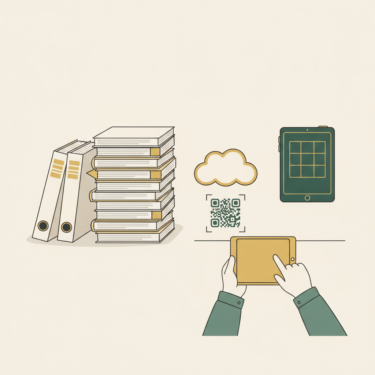
💬 分厚いバインダーの手順書、気づいたら中身が古いまま更新されていない、、、。
💬 最新版がどこにあるのか分からなくて、現場で探すのに時間がかかるんだよなぁ、、、。
💬 ペーパーレスにしたいけど、何を使って、どこから始めればいいのか分からない、、、?
そんな『作業手順書の電子化・ペーパーレス』についての悩みにお答えします。
- 1 紙の作業手順書の 4 つの限界 ── 更新・共有・検索でつまずく
- 2 電子化・ペーパーレスとは ── 5 つのメリットと、先に知る注意点
- 3 何で電子化するか ── 共有ドライブ・クラウド・タブレットの 3 択
- 4 グーグルの道具 (Google Workspace) で電子化する ── 概要
- 5 マイクロソフトの道具 (Microsoft 365) で電子化する ── 概要
- 6 QRコードで現場から手順書を呼び出す ── 貼るだけで最新版に届く
- 7 動画マニュアルと組み合わせる ── 電子だから動きを見せられる
- 8 セキュリティの注意 ── 手順書を社外に出さない・権限を分ける
- 9 作業手順書の電子化を進める 5 ステップ ── 小さく始めて広げる
- 10 補助金で電子化の負担を下げる ── 使える制度を知っておく
- 11 よくある質問 Q&A
- 12 まとめ
☑ 記事の内容
- 紙の作業手順書の 限界 (更新・共有・検索でつまずく理由)
- 電子化・ペーパーレスの メリットと、先に知っておく注意点
- 何で電子化するか (共有ドライブ・クラウド・タブレットの選び方)
- QRコードで現場から呼び出す / 動画と組み合わせる 使い方
- 電子化を進める 5 ステップ と、補助金・セキュリティ・Q&A
わたしは自動車メーカーの工場で改善活動の指導を 10 年以上行ってきました。実績を金額に換算すると 1 億円以上の改善を行ってきた、いわゆる改善のプロです。今は中小企業診断士として、中小製造業の現場改善や標準化のお手伝いをしています。その中で、紙のバインダーで管理していた手順書を電子化し、現場のタブレットやスマホからいつでも最新版を見られるようにする、という支援も何度もしてきました。電子化でつまずく所も、だいたい決まっています。いきなり全部を一気にやろうとせず、限界の大きい所から順に置きかえていけば、無理なくペーパーレスは進みます。本記事では、わたしがふだん現場でおすすめしている進め方を、そのまま順番に整理していきます。
そんなわたしが解説していきます。
本記事は 紙の作業手順書を電子化して、現場でいつでも最新版を見られるようにする ための進め方を解説した内容です。そもそも作業手順書をどう作るか (型・項目・急所) から知りたい方は、まず ▶ 作業手順書の作り方(基本) をご覧ください。また、作業手順書だけでなく標準作業まで含めた全体像から知りたい方は、まとめ記事の ▶ 作業手順書・標準作業の作り方 完全ガイド が入口として使えます。目的に合う方から読み進めるのがおすすめです。
紙の作業手順書の 4 つの限界 ── 更新・共有・検索でつまずく
まず、なぜ電子化・ペーパーレスの話になるのか、そこからそろえておきます。紙の作業手順書には、現場で使い続けるうちに、はっきりした 4 つの限界が出てきます。ここが分かると、「どこを電子化すれば効くのか」が見えてきます。
限界1 ── 更新が大変で、古いまま放置される
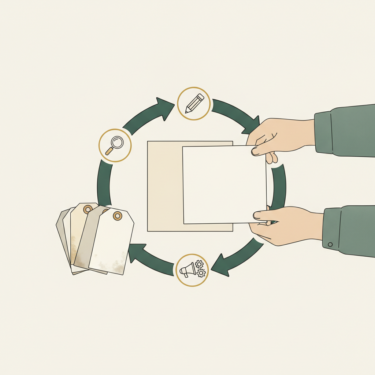
紙の手順書のいちばんの限界は、更新が大変 なことです。やり方が変わるたびに、印刷し直して、差し替えて、各現場のバインダーを回収して入れ替える、という手間がかかります。
この手間が大きいので、実際には「直したいけど後回し」になり、古い手順書が現場に残ったまま になりがちです。古い手順書は、現場から「どうせ合っていない」と信用されなくなり、形だけのものになってしまいます。手順書は最新に保たれてこそ使われる、という話は ▶ 作業手順書の作り方(基本) でも触れています。
限界2 ── 最新版がどこにあるか分からない (共有の問題)
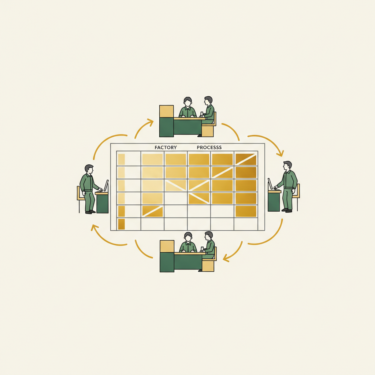
紙だと、同じ手順書のコピーが何枚も出回ります。現場のバインダー、事務所の控え、個人が机に置いたコピー、、、と増えていきます。
すると、どれが最新版なのか分からなくなります。ある人は新しい版、別の人は古い版を見ていた、ということが起きて、作業がそろわなくなります。「1 つの正しい版を、全員が同じように見る」というのが、紙ではとても難しいのです。
限界3 ── 探すのに時間がかかる (検索できない)
必要な手順書を、必要なときにすぐ出せない、というのも紙の限界です。分厚いバインダーの中から目的の 1 枚を探すのは、意外と時間がかかります。
紙は 検索ができません。「あの作業の手順書、どこだっけ」と探している時間は、そのままムダになります。電子なら、作業名や製品名で検索すれば一瞬で出せます。
限界4 ── 持ち運びにくく、現場ですぐ見られない
紙のバインダーは、かさばって持ち運びにくいものです。手が汚れる現場、狭い場所、離れた設備の前では、そもそも紙を広げにくい、ということも起きます。
その結果、手順書が「見られる場所」と「作業する場所」が離れて しまい、だんだん見なくなります。スマホやタブレットで手元に出せれば、作業する場所でそのまま確認できます。
電子化・ペーパーレスとは ── 5 つのメリットと、先に知る注意点
紙の限界が分かったところで、電子化・ペーパーレスとは何か、何が良くなるのかを整理します。ただし、良いことばかりではありません。先に注意点も知っておく と、失敗を避けられます。
作業手順書の電子化とは
作業手順書の電子化とは、紙で管理していた手順書を、データにして、パソコン・タブレット・スマホから見られるようにすること です。ペーパーレスは、その結果として紙を減らす・なくすことを指します。
大事なのは、「紙をスキャンして画像にすればいい」という話ではないことです。ねらいは、1 つの最新版を、全員がいつでも・どこでも見られる状態を作る ことにあります。ここを取り違えると、「電子化したのに結局使われない」ことになります。
電子化の 5 つのメリット
作業手順書を電子化すると、紙の限界がそのまま裏返って、次の 5 つのメリットが出ます。
- 1 か所を直すだけで、全員が最新版を見られる (更新が楽・版が 1 つ)
- 作業名や製品名で検索できる (すぐ探せる)
- スマホ・タブレットで作業する場所から見られる (持ち運びが不要)
- 写真・図に加えて、動画も一緒に載せられる (紙では無理な見せ方)
- 印刷・差し替え・保管の手間とコストが減る (ペーパーレスの直接効果)
とくに 1 つめの「更新が楽で、版が 1 つになる」効果が大きいです。紙のいちばんの限界だった更新と共有が、まとめて解決します。
先に知っておく 3 つの注意点
一方で、電子化には注意点もあります。ここを知らずに進めると、つまずきます。
- いきなり全部を電子化しようとしない ── 何百枚もある手順書を一度に移すのは大変です。限界の大きい所から少しずつ進めます
- 現場の端末と通信を先に考える ── スマホ・タブレットが現場にあるか、電波・Wi-Fi が届くかを確認しておかないと、「見られない」ことになります
- 社外に出さない管理が必要 ── 手順書は自社のノウハウそのものです。誰でも見られる状態にしない工夫が要ります (くわしくは後半のセキュリティの章で)
改善は、いきなり大きく変えず、小さく試して広げるのが基本です。この考え方は ▶ 改善の進め方 完全ガイド にもまとめています。電子化も同じで、小さく始めて広げる のが成功のコツです。
何で電子化するか ── 共有ドライブ・クラウド・タブレットの 3 択
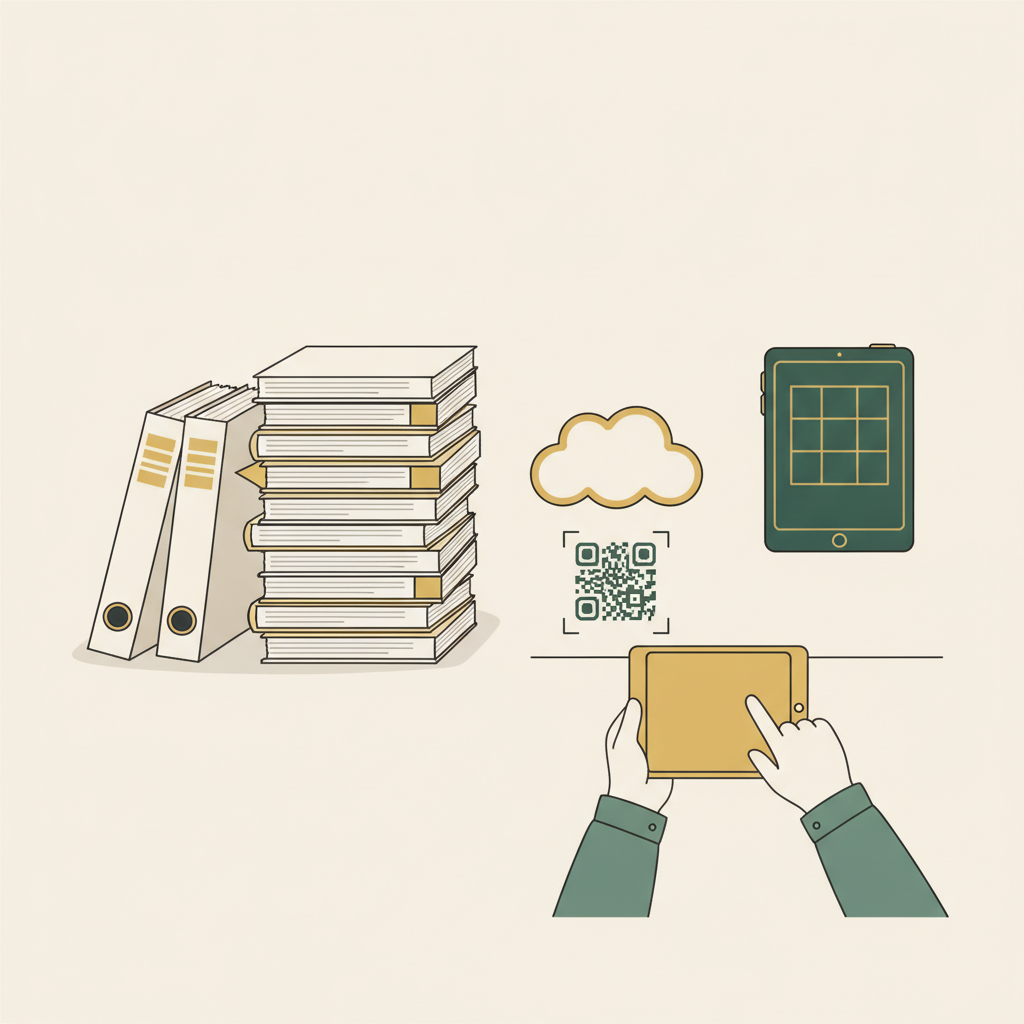
電子化すると決めたら、次は「何を使うか」です。大きく分けると、保存する場所 と 見る端末 の 2 つを決めることになります。ここでは選び方の考え方を押さえます。
まず「保存場所」と「見る端末」を分けて考える
電子化の道具は、次の 2 つに分けて考えると整理しやすくなります。
- 保存場所 ── 手順書のデータをどこに置くか (社内の共有フォルダ / クラウド)
- 見る端末 ── 現場で何で見るか (パソコン / タブレット / スマホ)
この 2 つはセットで決めます。たとえば「クラウドに置いて、現場のタブレットで見る」「社内の共有フォルダに置いて、事務所のパソコンと現場のタブレットで見る」といった組み合わせです。
保存場所の選び方 ── 共有ドライブとクラウド
保存場所は、大きく 2 つの段階で考えられます。
- 社内の共有ドライブ (共有フォルダ) ── まずは社内のパソコンからみんなで見られる共有フォルダに、手順書のデータを 1 か所にまとめる。いちばん手軽な第一歩です
- クラウド ── インターネット上の保管場所にデータを置き、社内でも外出先でも、スマホ・タブレットからも見られるようにする。現場での使いやすさが一段上がります
まず社内の共有フォルダで「1 か所にまとめる」ところから始め、現場のスマホ・タブレットからも見たくなったらクラウドに進む、という段階でも構いません。
見る端末の選び方 ── 現場ではタブレット・スマホが便利
見る端末は、現場で使うなら タブレットやスマホが便利 です。持ち運べて、作業する場所で手元に出せるからです。
事務所や検査室のように据え置きで使う所は、パソコンで十分です。「現場で動きながら見る所はタブレット・スマホ、腰を据えて見る所はパソコン」 と、場所に合わせて分けるのが現実的です。汚れや水がかかる現場では、丈夫なケースや、拭ける画面カバーを付けておくと安心です。
具体的な道具は「グーグル」か「マイクロソフト」で始めるのが早い
保存場所と端末が決まったら、具体的な道具を選びます。多くの中小製造業では、すでに使っている「グーグル」か「マイクロソフト」の道具 で始めるのがいちばん早いです。どちらも、クラウドの保存場所と、手順書を作る・見るためのアプリがそろっています。
それぞれ、次の 2 つの章で概要を説明します。具体的な使い方やアプリの詳細は、専用の記事にまとめています ので、実際に使うときはそちらを見てください。
グーグルの道具 (Google Workspace) で電子化する ── 概要
すでにグーグルのメールやカレンダーを使っている会社なら、その延長で手順書の電子化ができます。ここでは概要だけ押さえます。
グーグルの道具でできること (概要)
グーグルには、ビジネス向けにまとまった道具のセットがあります。ざっくり言うと、次のことができます。
- クラウドの保存場所 ── 手順書のデータを 1 か所に置き、社内・外出先の両方から見られる
- 文書や表を作るアプリ ── パソコンでもタブレットでも、手順書を作ったり直したりできる
- 共有と権限の設定 ── 誰が見られるか・直せるかを、フォルダやファイルごとに決められる
スマホ・タブレットからも同じデータを見られるので、現場で最新版を確認する 使い方に向いています。
具体的な使い方は専用記事へ
どのアプリで手順書を作るか、フォルダをどう整理するか、共有と権限をどう設定するか、といった 具体的な使い方は、別記事にまとめています。実際に導入するときは、そちらを見ながら進めてください。
- くわしくは → ▶ Google Workspace の活用(製造業向け)
本記事では「グーグルの道具でも電子化できる」という全体像だけ押さえておけば十分です。
マイクロソフトの道具 (Microsoft 365) で電子化する ── 概要
ワードやエクセルを日常的に使っている会社なら、マイクロソフトの道具で電子化するのが自然です。こちらも概要だけ押さえます。
マイクロソフトの道具でできること (概要)
マイクロソフトにも、ビジネス向けにまとまった道具のセットがあります。できることは、大きくはグーグルと同じ方向です。
- クラウドの保存場所 ── 手順書を 1 か所に置き、社内・外出先から見られる
- 使い慣れたワード・エクセル ── ふだんの文書作成の延長で手順書を作れる
- 共有と権限の設定 ── 見られる人・直せる人をファイルごとに決められる
すでにワード・エクセルの資産がある会社は、今ある手順書ファイルをそのまま活かしやすい のが利点です。
具体的な使い方は専用記事へ
マイクロソフトの道具でも、どのアプリを使うか、クラウドにどう置くか、権限をどう分けるかで迷う所が出ます。具体的な使い方は、別記事にまとめています ので、導入時はそちらを見てください。
「グーグルとマイクロソフト、どちらが良いか」で迷ったら、社内で今すでに使っている方に合わせる のがいちばん失敗しません。新しく覚えることが少なく、現場も受け入れやすいからです。
QRコードで現場から手順書を呼び出す ── 貼るだけで最新版に届く
電子化の効果を、現場でいちばん実感できるのが QR コードの活用です。ここは紙にはできない、電子ならではの使い方です。
QRコードの使い方とは
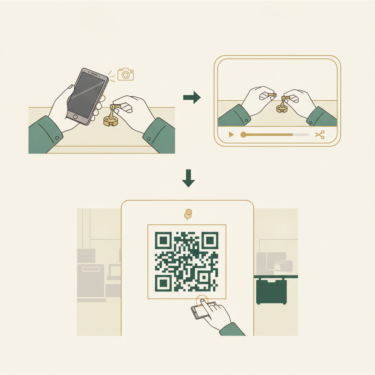
QR コードの使い方とは、手順書のある場所を示す QR コードを設備や作業台に貼っておき、スマホ・タブレットで読み取ると、その作業の最新の手順書が開く という仕組みです。
作業者は、目の前の設備に貼られた QR コードを読み取るだけで、探さずに、その場で、最新版の手順書に届きます。「どこにあるか分からない」「探すのに時間がかかる」という紙の限界が、これでほぼ消えます。
どこに貼ると効くか
QR コードは、その作業をする場所のすぐそば に貼るのが基本です。たとえば次のような場所です。
- 設備・機械の操作パネルの横
- 作業台や検査台の見やすい位置
- 段取り替えをする棚や治具の近く
「その作業を始める人が、自然に目に入る所」に貼るのがコツです。ラミネートして貼っておくと、汚れても剥がれても差し替えやすくなります。
運用の勘所 ── リンク先は「常に最新版」を指すようにする
QR コードで大事なのは、貼った QR コードのリンク先が、常に最新版の手順書を指すようにしておく ことです。手順書を直したら、QR コードはそのままで、リンク先の中身だけが新しくなる、という形にします。
こうしておけば、手順書を更新するたびに QR コードを貼り替える必要がありません。更新は 1 か所を直すだけで、現場の QR コードから見える中身が自動的に最新になります。ここが電子化の強みが最も効く所です。
動画マニュアルと組み合わせる ── 電子だから動きを見せられる
電子化のもう一つの大きな利点が、動画を一緒に載せられる ことです。紙では絶対にできない見せ方です。
なぜ手順書に動画を組み合わせるのか
文字と写真だけでは伝わりにくい作業があります。手の動き・力の入れ方・タイミング・音 といった「動き」がある作業です。こうした所は、動画で見せると一発で伝わります。
電子化された手順書なら、該当する手順の所に 動画へのリンクや埋め込み を置いておけます。作業者は、文字で読んで分かりにくい所だけ動画を見る、という使い方ができます。文字だけにしない見せ方は、手順書の分かりやすさを大きく上げます。
全部を動画にしなくてよい
注意したいのは、全部を動画にする必要はない ことです。動画は作るのも見るのも手間がかかります。写真や文字で十分に伝わる所まで動画にすると、かえって重くなります。
動画は、「言葉で説明しにくい急所」だけ に絞って付けます。手順書の勘所である急所 (コツと理由) については ▶ 作業手順書の作り方(基本) で解説しています。動画も、この急所に絞って組み合わせるのが効果的です。
動画マニュアルの作り方は別記事へ
作業を撮る・編集する・現場で運用する、といった 動画マニュアルの作り方そのもの は、別記事にまとめています。電子化した手順書と組み合わせて使うと効果が高いので、あわせて読んでみてください。
- くわしくは → ▶ 動画で作るマニュアルの作り方
セキュリティの注意 ── 手順書を社外に出さない・権限を分ける
電子化を進めるときに、絶対に外せないのがセキュリティです。手順書は自社のノウハウそのもの なので、扱いを間違えると外に漏れます。ここは基本だけ押さえ、詳しくは別記事に送ります。
手順書は「見せる人を決める」
電子化した手順書は、便利な反面、設定を間違えると誰でも見られる状態になりかねません。クラウドの共有リンクを広く配ってしまう、といった事故が典型です。
そこで、誰に見せるかを決める ことが基本になります。社内の関係者だけが見られるようにし、社外の人が見られる状態にはしない、という線引きを最初に決めておきます。
「見る」と「直す」の権限を分ける
もう一つの基本が、権限を分ける ことです。
- 見るだけの人 (多くの作業者)
- 直せる人 (手順書を管理する担当)
このように分けておくと、勝手に中身が書き換えられる事故を防げます。手順書の版が乱れないためにも、直せる人は絞っておくのがおすすめです。
持ち出し・私物端末のルールを決める
現場のスマホ・タブレットで手順書を見るなら、端末の持ち出しや、私物での閲覧のルール も決めておきます。私物のスマホに手順書を保存させない、退職時にアクセスを止める、といった基本的なルールです。
情報を守る基本的な考え方や具体的な対策は、別記事にまとめています。電子化とセットで、必ず押さえておいてください。
- くわしくは → ▶ 情報セキュリティの基本と対策
- 公的な情報源としては、独立行政法人 情報処理推進機構 (IPA) の中小企業向けの情報も参考になります (この記事の末尾に URL を載せています)
作業手順書の電子化を進める 5 ステップ ── 小さく始めて広げる
道具と注意点が分かったら、実際の進め方です。電子化は、いきなり全部ではなく、次の 5 ステップで 小さく始めて広げる のが成功のコツです。
5 ステップの全体像
作業手順書を電子化する流れは、次の 5 つです。
- ステップ1 手順書を棚卸しする ── 今ある手順書を洗い出し、使う・使わないを仕分ける
- ステップ2 保存場所と端末を決める ── 共有ドライブかクラウドか、パソコンかタブレットか
- ステップ3 一部の現場で試す ── まず 1 工程・数枚で試験運用する
- ステップ4 現場に広げる ── QR コードや動画も足しながら、対象を増やす
- ステップ5 更新ルールを決める ── 誰がいつ直すかを決めて、最新を保つ
いちばん大事なのは、ステップ3 で小さく試す ことです。最初から全社・全工程でやろうとすると、必ず息切れします。
ステップ1 手順書を棚卸しする ── 全部は移さない
第 1 ステップは、今ある手順書を全部並べて、仕分ける ことです。何百枚もある中には、もう使っていない古いものや、重複しているものが混じっています。
電子化のタイミングは、この整理の絶好の機会です。使わないものまで電子化しない。使うものだけを選び、ついでに内容が古ければ直しておきます。ここで数を絞れると、後がぐっと楽になります。
ステップ2 保存場所と端末を決める
第 2 ステップは、前の「何で電子化するか」の章で説明した 保存場所 (共有ドライブ / クラウド) と、見る端末 (パソコン / タブレット / スマホ) を決める ことです。
ここで、グーグルかマイクロソフトか、といった道具も決めます。迷ったら、社内で今すでに使っている方 に合わせます。新しく覚えることを減らすのが、現場に受け入れられるコツです。
ステップ3 一部の現場で試す ── まず1工程で
第 3 ステップは、いきなり全社ではなく、まず 1 工程・数枚で試す ことです。試験運用と呼びます。
小さく試すと、「現場で電波が届かない」「タブレットが 1 台では足りない」「文字が小さくて見づらい」といった、やってみないと分からない問題が早めに見つかります。ここで見つけて直しておけば、本格展開でつまずきません。
ステップ4 現場に広げる ── QRコード・動画も足す
第 4 ステップは、試験運用でうまくいったやり方を、ほかの工程・現場に広げる ことです。
このタイミングで、前述の QR コードや動画も足していきます。最初から全部を盛り込まず、まず電子で見られる状態を作ってから、QR コードや動画を後乗せ すると、無理なく進みます。
ステップ5 更新ルールを決める ── 最新を保つ仕組み
第 5 ステップは、誰が・いつ・どうやって手順書を直すか、という更新ルールを決める ことです。ここを決めないと、せっかく電子化しても、また古いまま放置される、という紙の頃と同じ問題に戻ってしまいます。
「やり方が変わったら、担当者がその場で直す」「月に一度、担当が見直す」など、自社に合ったルールを決めます。電子化の最大の利点は 1 か所を直すだけで全員が最新版を見られることなので、この更新ルールが回ってはじめて、電子化の効果が完成します。
補助金で電子化の負担を下げる ── 使える制度を知っておく
電子化には、タブレットの購入や、道具の利用料などのお金がかかります。中小企業なら、補助金で負担を下げられる場合があります ので、知っておいて損はありません。
電子化・ペーパーレスは補助金と相性が良い
作業手順書の電子化は、業務のデジタル化・効率化にあたります。国や自治体には、中小企業のデジタル化を後押しする補助金の制度があり、こうしたペーパーレス・電子化の取り組みは対象になりやすい 分野です。
たとえば、道具の利用料やタブレットなどが補助の対象になることがあります。制度は年度によって内容や名前が変わるので、最新の情報を確認するのが基本です。
具体的な補助金の選び方は別記事へ
どの補助金が使えるか、どう申請するか、といった 具体的な内容は、別記事にまとめています。電子化を本格的に進める前に、使える制度がないか確認しておくと、負担をぐっと下げられます。
- くわしくは → ▶ 補助金でデジタル化の負担を下げる
- 公的な情報源としては、中小機構のミラサポ plus や、中小企業ビジネス支援サイト J-Net21 で、最新の補助金情報を調べられます (この記事の末尾に URL を載せています)
よくある質問 Q&A
Q1: 紙は完全になくさないといけませんか?
いいえ、完全にゼロにする必要はありません。電子化のねらいは「最新版を全員が見られるようにする」ことなので、紙を全廃することが目的ではありません。現場の事情で紙が必要な所 (手が汚れる・端末が置けない等) は、最新版を印刷して置く、という併用でも構いません。まずは限界の大きい所から電子化し、無理のない範囲で紙を減らしていくのがおすすめです。
Q2: 現場に電波・Wi-Fi が届きません。どうすれば?
通信が届かない現場でも方法はあります。1 つは、端末にあらかじめ手順書を保存しておいて、通信なしでも見られる ようにする方法です。もう 1 つは、まず事務所や休憩室など通信のある所で見る運用から始める方法です。ただし保存したものは古くなりやすいので、定期的に最新版に入れ替えるルール をセットにしてください。通信環境は、電子化を進める 5 ステップの試験運用 (ステップ3) で必ず確認しておきましょう。
Q3: タブレットやスマホは、どれくらい用意すればいいですか?
いきなり全員分をそろえる必要はありません。まず 1 工程に 1 台 から試すのがおすすめです。試験運用で「何台あれば回るか」が見えてから、必要な数を足していきます。共用の端末を作業台に据え置く形でも、多くの現場は回ります。端末代が負担なら、補助金の活用も検討してみてください。
Q4: グーグルとマイクロソフト、どちらを選べばいいですか?
社内で今すでに使っている方に合わせる のがいちばん失敗しません。ワード・エクセルが中心ならマイクロソフト、グーグルのメールやカレンダーを使っているならグーグル、という具合です。新しく覚えることが少ないほど、現場に受け入れられます。それぞれの詳しい使い方は ▶ Google Workspace の活用 と ▶ Microsoft 365・Copilot の活用 で解説しています。
Q5: 電子化したのに、結局現場で見てもらえません。どうすれば?
見てもらえない手順書には、たいてい「探しにくい」「中身が古い」「見る端末が現場にない」のどれかがあります。まず QR コードで探す手間をなくす、更新ルールで最新に保つ、現場に端末を用意する の 3 つを見直してください。そもそも中身 (急所) が弱いと電子化しても使われないので、▶ 作業手順書の作り方(基本) で中身も見直すのがおすすめです。
Q6: 何百枚もあります。どこから電子化すればいいですか?
限界がいちばん大きい所から 始めてください。具体的には「更新がよく発生する手順書」「探すのに時間がかかっている手順書」「現場で見られず困っている手順書」です。全部を一度に移そうとせず、まず棚卸し (ステップ1) で使うものを絞り、効果の大きい所から少しずつ電子化していくのが、息切れしないコツです。
まとめ
本記事で押さえてほしい 3 行サマリーは以下の通りです。
- 紙の作業手順書には 更新・共有・検索・持ち運び の 4 つの限界があり、電子化でまとめて解決できる
- 保存場所 (共有ドライブ / クラウド) と端末 (パソコン / タブレット / スマホ) を決め、社内で使い慣れた道具 (グーグルかマイクロソフト) で始めるのが早い
- 小さく試して広げる 5 ステップ、QR コード・動画の活用、更新ルールとセキュリティまで整えて、はじめて電子化の効果が完成する
作業手順書の電子化・ペーパーレスについて解説しました。大事なのは、いきなり全部を一気に電子化しようとせず、限界の大きい所から小さく始めて、少しずつ広げる ことです。そして、最新版を全員が見られる状態を作り、更新ルールで保ち続けることです。最初の一歩は手間がかかりますが、一度回り始めると、紙の頃の「探す・差し替える・古くなる」といった手間から解放されます。コツコツと積み上げて、現場でいつでも最新版が見られる状態を作っていきましょう。
関連記事
- まとめ記事 ▶ 作業手順書・標準作業の作り方 完全ガイド (作業手順書〜標準作業の全体像)
- ▶ 作業手順書の作り方(基本) (そもそもの型・項目・急所)
- ▶ 動画で作るマニュアルの作り方 (電子化した手順書と組み合わせる)
- ▶ Google Workspace の活用(製造業向け) (グーグルの道具で電子化する)
- ▶ Microsoft 365・Copilot の活用(製造業向け) (マイクロソフトの道具で電子化する)
- ▶ 情報セキュリティの基本と対策 (手順書を社外に出さない)
- ▶ 補助金でデジタル化の負担を下げる (電子化のコストを抑える)
- まとめ記事 ▶ 改善の進め方 完全ガイド (小さく試して広げる改善の考え方)
個別相談
紙の手順書の電子化・ペーパーレスの進め方で迷ったら、▶ あすなろ経営研究所 で個別相談を承っています。中小企業診断士として、自動車工場での改善経験をもとに、手順書の棚卸しから、現場で使える電子化の進め方までお手伝いしています。
外部の公的情報源
- 中小機構 ミラサポ plus (補助金・支援制度): https://mirasapo-plus.go.jp/
- 中小企業ビジネス支援サイト J-Net21: https://j-net21.smrj.go.jp/
- 中小企業庁: https://www.chusho.meti.go.jp/
- 独立行政法人 情報処理推進機構 (IPA) (情報セキュリティ): https://www.ipa.go.jp/